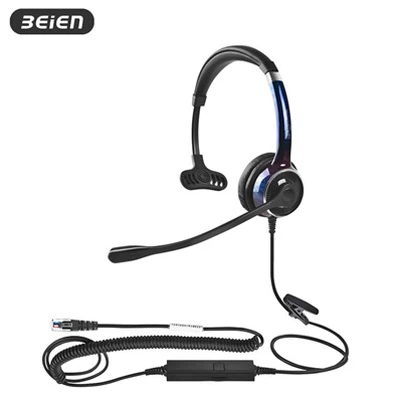
USB ہیڈسیٹ کا پتہ کیوں نہیں چلا؟
Mar 28, 2026
ایک پیغام چھوڑیں۔
1. ہارڈ ویئر کے مسائل:
- USB پورٹس چیک کریں: سب سے پہلے، یقینی بنائیں کہ ہیڈسیٹ محفوظ طریقے سے پلگ ان ہے۔ کسی دوسرے USB پورٹ سے منسلک ہونے کی کوشش کریں۔ ڈیسک ٹاپ کمپیوٹرز کے لیے، ہم چیسس کے عقبی حصے میں مقامی بندرگاہوں کو استعمال کرنے کی تجویز کرتے ہیں، کیونکہ سامنے والا پینل بجلی کی ناکافی فراہمی یا ناقص رابطے کا شکار ہو سکتا ہے۔
- کراس-ٹیسٹنگ: ہیڈسیٹ کو ایک مختلف کمپیوٹر سے جوڑیں تاکہ یہ معلوم کیا جا سکے کہ مسئلہ ہیڈسیٹ کے ساتھ ہے یا اصل کمپیوٹر کے ساتھ۔
2. ڈرائیور اور سسٹم کے مسائل:
- ونڈوز سرچ بار میں "ڈیوائس مینیجر" ٹائپ کریں اور اسے کھولیں۔ "آڈیو ان پٹس اور آؤٹ پٹس" اور "ساؤنڈ، ویڈیو اور گیم کنٹرولرز" سیکشنز کو چیک کریں کہ آیا کوئی "نامعلوم ڈیوائسز" پیلے فجائیہ کے نشان یا سوالیہ نشان سے نشان زد ہیں، یا اگر آپ کا ہیڈسیٹ ڈیوائس غیر معمولی طور پر ظاہر ہوتا دکھائی دے رہا ہے۔
- If an exclamation mark is present: Right-click on the device and select "Update driver" ->"ڈرائیوروں کے لیے خود بخود تلاش کریں۔" اگر اس سے مسئلہ حل نہیں ہوتا ہے، تو "ان انسٹال ڈیوائس" پر کلک کریں، پھر اپنے کمپیوٹر کو دوبارہ شروع کریں۔ سسٹم خود بخود ڈرائیور کو دوبارہ انسٹال کردے گا۔
3. کیبل کی خرابیاں:
مثال کے طور پر ایک ہیڈسیٹ کو لے کر، USB کنیکٹر سے ان{0}} لائن کنٹرولر تک چلنے والی کیبل کے حصے کو پہنچنے والا نقصان ایک عام ہارڈ ویئر کی خرابیوں میں سے ایک ہے جو آلہ کو پہچانے جانے سے روکتا ہے۔
a) جب کیبل خراب ہو جاتی ہے:
- پاور لائن میں کھلا سرکٹ: ہیڈسیٹ کو کوئی طاقت نہیں ملتی ہے، اور ڈیوائس مینیجر اس کا پتہ لگانے میں بالکل بھی ناکام رہتا ہے۔
- ڈیٹا لائن میں سرکٹ کھولیں: اگرچہ ہیڈسیٹ کی انڈیکیٹر لائٹس آن ہو سکتی ہیں، ڈیٹا کی ترسیل میں خلل پڑتا ہے، جو کمپیوٹر کو مصافحہ اور شناخت کے عمل کو مکمل کرنے سے روکتا ہے۔
- اندرونی شارٹ سرکٹ: USB پورٹ کا اندرونی تحفظ کا طریقہ کار متحرک ہو جاتا ہے۔ کمپیوٹر "پاور سرج" وارننگ دکھا سکتا ہے یا متاثرہ پورٹ کو فوری طور پر غیر فعال کر سکتا ہے۔
ب) ناکامی کے عام نکات:
- لائن کنٹرولر کے دونوں سرے: یہ سب سے زیادہ کمزور علاقہ ہے۔ اندرونی سرکٹ بورڈ اور کیبل کے درمیان کنکشن پوائنٹس کو وقت کے ساتھ بار بار موڑنے کا نشانہ بنایا جاتا ہے، جس سے وہ ٹھنڈے ٹانکے والے جوڑوں یا تار ٹوٹنے کا شکار ہو جاتے ہیں۔
- USB کنیکٹر کی بنیاد: بار بار پلگ لگانا/ان پلگ کرنا، کھینچنا، یا کیبل میں الجھنا اندرونی سولڈر جوائنٹ میں شگاف پڑ سکتا ہے یا تار کے اندرونی حصے ٹوٹ سکتے ہیں۔
- پوشیدہ نقصان: بیرونی میان برقرار دکھائی دیتی ہے، پھر بھی اندرونی تار کے کور پہلے ہی ٹوٹ چکے ہیں۔ اس قسم کے نقصان کا پتہ صرف ملٹی میٹر کے ذریعے لگایا جا سکتا ہے۔
ج) حل:
- چونکہ مرمت میں سولڈرنگ اور کیبل کی تبدیلی شامل ہوتی ہے، اس لیے یہ تجویز کی جاتی ہے کہ مینوفیکچرر کے بعد فروخت سروس کے شعبے سے رابطہ کریں۔ اگر ہیڈسیٹ سستا ہے، تو پورے یونٹ کو تبدیل کرنا زیادہ عملی ہو سکتا ہے۔

مطلوبہ الفاظ: مائیک کے ساتھ کمپیوٹر کے لیے ہیڈسیٹ، کمپیوٹر ہیڈسیٹ، USB پی سی ہیڈسیٹ، مائیکروفون کے ساتھ USB شور منسوخ کرنے والا ہیڈسیٹ، کال سینٹر کے لیے شور منسوخ کرنے والا ہیڈسیٹ