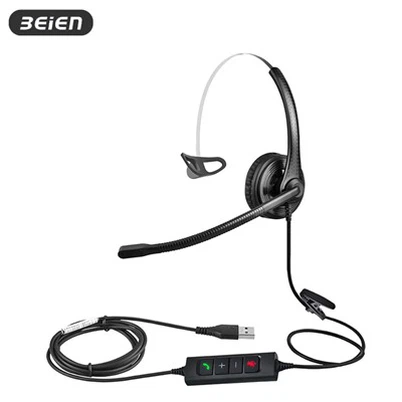
میرا وائرڈ ہیڈسیٹ کیوں منقطع ہوتا رہتا ہے؟
ایک پیغام چھوڑیں۔
کال سینٹر ہیڈسیٹ میں مہارت رکھنے والی فیکٹری کے طور پر ، ہمیں اکثر واپس آنے والے ہیڈسیٹ کے ساتھ مختلف مسائل کا سامنا کرنا پڑتا ہے۔ وائرڈ ہیڈسیٹ جو کثرت سے منقطع ہوجاتے ہیں وہ واقعی مایوس کن ہوتے ہیں ، اور یہ عام طور پر "کنکشن" مسئلہ نہیں ہوتا ہے (جیسے بلوٹوتھ کے ساتھ) ، بلکہ ناقص جسمانی رابطے یا خراب وائرنگ کی وجہ سے وقفے وقفے سے سگنل نقصان ہوتا ہے۔
عام وجوہات اور حل
نمبر 1 ہیڈ فون پلگ اور ڈیوائس جیک کے مابین ناقص رابطہ ، یا ہیڈ فون پلگ کو ہی نقصان پہنچا (سب سے عام)
- گندگی/ملبہ: پلگ کے دھات کے حصے پر یا فون/کمپیوٹر کے ہیڈ فون جیک کے اندر دھول یا سنکنرن خراب رابطے کا سبب بن سکتا ہے۔
- ڈھیلا کنکشن: پلگ اور جیک کی وضاحتیں بالکل مماثل نہیں ہوسکتی ہیں ، جیک بوڑھا اور ڈھیلا ہوسکتا ہے ، یا پلگ مکمل طور پر داخل نہیں کیا جاسکتا ہے۔
- نقصان: خاص طور پر 3.5 ملی میٹر آڈیو پلگ (عام طور پر مائکروفون فنکشن کے ساتھ ، تین یا چار حصوں میں تقسیم) ، طویل زوردار اندراج اور ہٹانے یا موڑنے سے اندرونی سولڈر کے جوڑ یا ٹوٹے ہوئے تاروں کا سبب بن سکتا ہے ، جس کی وجہ سے خراب رابطے یا اس سے بھی کوئی رابطہ نہیں ہوتا ہے۔
حل:
- صفائی: ہیڈ فون پلگ کے دھات کے حصے کو آہستہ سے صاف کرنے کے لئے تھوڑی مقدار میں الکحل میں ڈوبے ہوئے سوتی جھاڑی کا استعمال کریں (دوبارہ کوشش کرنے سے پہلے مکمل طور پر خشک ہونے تک انتظار کریں)۔ ڈیوائس جیک کے لئے ، احتیاط سے اسے ہوا بنانے والے یا نرم برش سے صاف کریں۔ زبردستی پھینکنے کے لئے روئی کی جھاڑی کا استعمال نہ کریں۔
- سخت اور ٹیسٹ: یقینی بنائیں کہ پلگ مکمل طور پر داخل کیا گیا ہے۔ یہ دیکھنے کے لئے پلگ زاویہ کو آہستہ سے گھومنے یا ایڈجسٹ کرنے کی کوشش کریں کہ آیا آواز لوٹتی ہے یا نہیں۔
- اڈاپٹر کو تبدیل کریں: اگر آپ اڈاپٹر کیبل (جیسے قسم - C سے 3.5 ملی میٹر) استعمال کررہے ہیں تو ، اڈاپٹر کیبل خود ہی ناکامی کی بات ہوسکتی ہے۔ اس کی جگہ لینے یا براہ راست ہیڈ فون کو کسی آلے میں پلگ کرنے کی کوشش کریں تاکہ جانچ کے لئے 3.5 ملی میٹر جیک کے ساتھ۔
- ڈھیلا یا خراب پلگ: اگر ہیڈ فون کیبل نے موصلیت یا دراڑ کو خراب کردیا ہے جس کی وجہ سے خراب رابطے ہوتے ہیں تو ، آپ اسے عارضی طور پر برقی ٹیپ سے ٹھیک کرسکتے ہیں۔ اگر پلگ کو نقصان پہنچا ہے تو ، آپ اسے کیبل کو تبدیل کرنے کے لئے صرف پیشہ ورانہ مرمت کی دکان پر بھیج سکتے ہیں۔

نہیں . 2 ہیڈ فون کیبل کو اندرونی نقصان (خاص طور پر موڑنے والے مقامات پر)
- علامات: اگر آپ کیبل کو منتقل کرتے وقت آواز میں تبدیلی آتی ہے یا اسے کسی خاص نقطہ پر موڑ دیتے ہیں تو ، کیبل کو نقصان پہنچا ہے۔
- وجہ: طویل موڑنے یا زبردستی کھینچنے کی وجہ سے اندرونی تانبے کی تاروں جزوی طور پر ٹوٹ سکتی ہے۔ بیرونی ربڑ کی میان برقرار دکھائی دے سکتی ہے ، لیکن اندرونی تاروں کو پہلے ہی نقصان پہنچا ہے۔ وائرڈ ہیڈ فون کو یہ سب سے عام جسمانی نقصان ہے۔
حل:
- فالٹ پوائنٹ کا پتہ لگائیں: آواز بجاتے وقت ، آہستہ سے موڑ اور چوٹکی (خاص طور پر پلگ ، اسپلٹر اور ہیڈ فون یونٹ کے قریب) "تنقیدی نقطہ" کو تلاش کرنے کے لئے جو صوتی تبدیلی کا سبب بنتی ہے۔
- عارضی طے کریں: اگر آپ کو صحیح جگہ مل جاتی ہے تو ، آپ مزید موڑنے سے بچنے کے ل that اس علاقے کو محفوظ بنانے کے لئے برقی ٹیپ کے استعمال کی کوشش کر سکتے ہیں۔
- حتمی حل: اگر یہ ایک علیحدہ کیبل ہیڈ فون ہے تو ، کیبل کو براہ راست تبدیل کرنے کی سفارش کی جاتی ہے۔ اگر یہ وارنٹی کی مدت میں ہے تو ، اسے مرمت کے لئے بھیجیں۔ اگر وارنٹی کی میعاد ختم ہوگئی ہے ، اور آپ کے پاس ضروری مہارت ہے تو ، آپ خراب شدہ حصے کو کاٹ کر اسے روک سکتے ہیں۔ اگر ہیڈ فون سستا ہے تو ، ان کو تبدیل کریں۔

3. ہیڈ فون یونٹ یا اسپلٹر کے اندر ڈھیلے ٹانکا لگانے والے جوڑ
ہیڈ فون یونٹ کی داخلی وائرنگ یا اسپلٹر کے اندر سولڈر جوڑ ڈھیلے ہوسکتے ہیں یا طویل استعمال یا زبردستی کھینچنے کی وجہ سے تاروں میں ٹوٹ سکتا ہے۔
حل: اس کے لئے عام طور پر جدا ہونا اور دوبارہ - سولڈرنگ کی ضرورت ہوتی ہے۔ اسے پیشہ ورانہ مرمت کی دکان پر بھیجنے کی سفارش کی جاتی ہے یا اسے کسی تجربہ کار ٹیکنیشن کے ذریعہ سنبھال لیں۔

4. ڈیوائس (آڈیو ماخذ) کے مسائل
- آڈیو انٹرفیس کی ناکامی: فون/کمپیوٹر کے ہیڈ فون جیک کو خود خراب کردیا گیا ہے۔
- سافٹ ویئر/ڈرائیور کے مسائل: ڈیوائس کا آڈیو ڈرائیور غیر معمولی ہے یا نظام کی ترتیبات کے مسائل ہیں (لیکن یہ صورتحال عام طور پر وقفے وقفے سے آواز کا سبب نہیں بنتی ، بلکہ مکمل خاموشی کا سبب نہیں بنتی ہے)۔
حل:
- چیک کریں کہ آیا in -} لائن کنٹرول پر خاموش بٹن دب گیا ہے؟
- کسی اور آلے کے ساتھ ٹیسٹ کریں: ہیڈ فون کو دوسرے آلات جیسے فون یا کمپیوٹرز میں پلگ ان کریں۔ اگر یہ عام طور پر دوسرے آلات پر کام کرتا ہے تو ، مسئلہ اصل آلہ کا ہے۔ اگر تمام آلات پر مسئلہ برقرار رہتا ہے تو ہیڈ فون ناقص ہیں۔
- سسٹم آڈیو کی ترتیبات کو چیک کریں:
- Start --> Settings --> System -->آواز
- آؤٹ پٹ ڈیوائس (اسپیکر) سیٹ کریں: "آؤٹ پٹ" کے تحت ، ڈراپ - نیچے مینو پر کلک کریں اور اپنے ہیڈ فون کو پہلے سے طے شدہ ڈیوائس (جیسے ، U17 ہیڈسیٹ) کے بطور منتخب کریں۔
- ان پٹ ڈیوائس (مائکروفون) سیٹ کریں: "ان پٹ" کے تحت ، ڈراپ - نیچے مینو پر کلک کریں اور اپنے ہیڈ فون مائکروفون کو بطور ڈیفالٹ ڈیوائس (جیسے ، U17 ہیڈسیٹ) منتخب کریں۔
- اسی صفحے پر ، "مزید آواز کی ترتیبات" یا "ساؤنڈ کنٹرول پینل" پر کلک کریں۔
- "پلے بیک" ٹیب: اپنے ہیڈ فون تلاش کریں ، "ڈیفالٹ ڈیوائس کے طور پر سیٹ کریں" (جیسے ، U17 ہیڈسیٹ) کو منتخب کریں ، گرین چیک مارک نچلے دائیں کونے میں ظاہر ہوگا۔

- "ریکارڈنگ" ٹیب: USB انٹرفیس: اپنا ہیڈسیٹ تلاش کریں اور "ڈیفالٹ ڈیوائس کے طور پر سیٹ کریں" (جیسے ، U17 ہیڈسیٹ) کو منتخب کریں۔ نچلے دائیں کونے میں سبز رنگ کا چیک مارک نمودار ہوگا۔

4. ڈرائیور چیک اور اپ ڈیٹ
- ونڈوز سرچ بار میں ، "ڈیوائس مینیجر" ٹائپ کریں اور اسے کھولیں۔ کسی بھی نامعلوم آلات کے لئے "آڈیو ان پٹ اور آؤٹ پٹس" اور "ساؤنڈ ، ویڈیو اور گیم کنٹرولرز" سیکشن چیک کریں ، یا اگر آپ کا ہیڈ فون ڈیوائس کوئی اسامانیتا دکھا رہا ہے۔
- If there is an exclamation mark: Right-click on it, select "Update driver" ->"ڈرائیوروں کے لئے خود بخود تلاش کریں"۔ اگر یہ کام نہیں کرتا ہے تو ، "ان انسٹال ڈیوائس" آزمائیں ، پھر اپنے کمپیوٹر کو دوبارہ شروع کریں۔ سسٹم خود بخود ڈرائیور کو دوبارہ انسٹال کرے گا۔

کلیدی الفاظ: وائرڈ ہیڈسیٹ ، کان کے اوپر وائرڈ ہیڈ فون ، پی سی کے لئے مائک کے ساتھ وائرڈ ہیڈ فون ، مائک کے ساتھ کان ہیڈسیٹ ، مائک کے ساتھ اچھے سستے ہیڈسیٹ