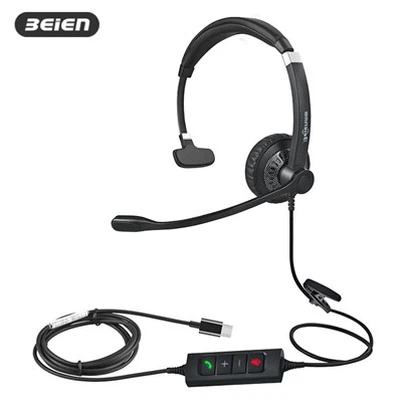
لیپ ٹاپ کے ساتھ بلوٹوتھ ہیڈسیٹ کو کس طرح جوڑیں؟
Nov 19, 2025
ایک پیغام چھوڑیں۔
ہیڈ فون جوڑا بنانے کا طریقہ:
- نیا ہیڈ فون: خود بخود پاور {{0} on آن (اشارے کی روشنی تیزی سے چمکتی ہے) پر جوڑی کے موڈ کو خود بخود داخل کریں۔
- پہلے استعمال شدہ ہیڈ فون: جب تک اشارے کی روشنی تیزی سے چمکتی ہے اس وقت تک تقریبا 5 سیکنڈ تک پاور بٹن کو دبائیں اور تھامیں۔
ونڈوز آپریشن:
- کھلی ترتیبات> بلوٹوتھ اور دیگر آلات۔
- آلہ شامل کرنے کے لئے "+" پر ٹیپ کریں> "بلوٹوتھ" منتخب کریں۔
- فہرست میں اپنے ہیڈ فون تلاش کریں اور کنیکٹ کو ٹیپ کریں۔
میکوس آپریشن:
- اسکرین> سسٹم کی ترتیبات> بلوٹوتھ کے اوپری حصے میں ایپل مینو کو تھپتھپائیں۔
- یقینی بنائیں کہ بلوٹوتھ آن ہے۔
- فہرست میں اپنے ہیڈ فون تلاش کریں اور کنیکٹ کو ٹیپ کریں۔
کنکشن کے بعد ضروری ہے:اپنے کمپیوٹر کی آڈیو آؤٹ پٹ ترتیبات میں ، اپنے بلوٹوتھ ہیڈ فون کو پلے بیک ڈیوائس کے بطور منتخب کریں۔
عام مسائل اور حل
1. ہیڈ فون فہرست میں نہیں ملا
- تصدیق کریں ہیڈ فون جوڑی کے موڈ میں ہیں (اشارے کی روشنی تیزی سے چمکتی ہے)۔
- ہیڈ فون اپنے کمپیوٹر کے قریب لائیں (1 میٹر کے اندر)۔
- یقینی بنائیں کہ ہیڈ فون دوسرے آلات سے منقطع ہیں۔
- اپنے کمپیوٹر کے بلوٹوتھ کو بند کردیں اور پھر دوبارہ۔
2. جوڑا بنانے میں ناکام رہا
- اپنے کمپیوٹر کی بلوٹوتھ لسٹ سے ہیڈ فون کے لئے پرانے جوڑے کے ریکارڈ کو حذف کریں اور ان کو دوبارہ جوڑیں۔
- ہیڈ فون اور اپنے کمپیوٹر دونوں کو دوبارہ شروع کریں۔
- چیک کریں کہ آیا ہیڈ فون میں بیٹری کی کافی طاقت ہے۔
3. کنکشن کے بعد کوئی آواز نہیں
- آڈیو آؤٹ پٹ چیک کریں: اپنے کمپیوٹر کی صوتی ترتیبات میں پلے بیک ڈیوائس کو بلوٹوتھ ہیڈ فون پر تبدیل کریں۔
- کمپیوٹر اور ہیڈ فون دونوں کی مقدار میں اضافہ کریں۔
4. آواز ہچکچاہٹ
- ہیڈ فون اور کمپیوٹر کے مابین رکاوٹوں کو کم کریں۔
- مداخلت کے ذرائع سے دور رہیں جیسے مائکروویو اوون اور وائرلیس روٹرز۔
- (ونڈوز) بلوٹوتھ ڈرائیوروں کو اپ ڈیٹ کریں۔
کلیدی الفاظ: ہیڈسیٹ آفس بلوٹوتھ ، لیپ ٹاپ کمپیوٹر کے لئے ہیڈسیٹ ، لیپ ٹاپ ہیڈسیٹ اور مائکروفون ، لیپ ٹاپ کمپیوٹر کے لئے ہیڈسیٹ ، ہیڈسیٹ بلوٹوتھ USB
کا ایک جوڑا:ہیڈسیٹ ڈینٹ کی وجہ کیا ہے؟