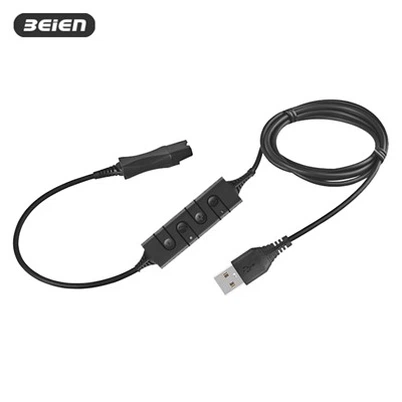
کمپیوٹر میں USB ہیڈسیٹ کو کیسے جوڑیں
ایک پیغام چھوڑیں۔
مرحلہ 1: جسمانی رابطہ
- اپنے کمپیوٹر پر USB پورٹ کا پتہ لگائیں: لیپ ٹاپ عام طور پر سائیڈ یا پیٹھ پر واقع ہوتے ہیں ، اور ڈیسک ٹاپس سامنے یا پیچھے والے پینل پر واقع ہیں۔
- ہیڈ فون میں پلگ ان: بہتر طاقت اور استحکام کے ل your آپ کے کمپیوٹر (ڈیسک ٹاپس کے لئے) کے پیچھے والے USB پورٹ میں پلگ کرنے کی سفارش کی جاتی ہے۔
مرحلہ 2: سسٹم کی شناخت اور ڈرائیور کی تنصیب
- سسٹم عام طور پر خود بخود ڈرائیور کی شناخت اور انسٹال کرے گا۔ آپ کو اسکرین کے نچلے - دائیں کونے میں "ڈیوائس تیار" یا اسی طرح کی اطلاع پاپ اپ نظر آئے گی۔
- اگر سسٹم کو اضافی ڈرائیور ڈاؤن لوڈ کرنے کی ضرورت ہے تو ، صرف انٹرنیٹ کنیکشن برقرار رکھیں اور وہ خود بخود ڈاؤن لوڈ اور انسٹال ہوجائیں گے۔
مرحلہ 3: پہلے سے طے شدہ آلہ (تنقیدی مرحلہ) سیٹ کریں
a. ونڈوز:
اسٹارٹ> ترتیبات> سسٹم> ساؤنڈ> آؤٹ پٹ ڈیوائس منتخب کریں (جیسے ، U17 ہیڈسیٹ)> ان پٹ ڈیوائس منتخب کریں (جیسے ، U17 ہیڈسیٹ)
نچلے -} دائیں کونے میں اسپیکر آئیکن پر کلک کریں> دائیں- پر کلک کریں اور "آڈیو ڈیوائسز"> پلے بیک ٹیب کو منتخب کریں اور اپنے ہیڈ فون کو تلاش کریں اور انہیں ڈیفالٹ ڈیوائس کے طور پر مرتب کریں (اگر آپ کو ہیڈ فون نہیں نظر آتے ہیں تو ، دائیں {{2} ایک خالی جگہ میں کلک کریں اور "ڈس ایٹڈ ڈیوائسز" دکھائیں ") دکھائیں۔
بی۔ میکوس:
اسکرین کے اوپری - میں ایپل مینو پر کلک کریں اور "سسٹم کی ترجیحات" (یا "سسٹم کی ترتیبات") کو منتخب کریں> "آواز" آئیکن> "آؤٹ پٹ" ٹیب میں اپنے USB ہیڈ فون کو منتخب کریں "ان پٹ" ٹیب میں اپنے USB مائکروفون کو منتخب کریں۔
مرحلہ 4: ڈیوائس کی جانچ کریں
- ہیڈ فون کی جانچ کریں (آواز بجانا): موسیقی یا ویڈیو کا ایک ٹکڑا چلائیں اور سنیں کہ آیا آواز ہے یا نہیں۔
- مائکروفون (ریکارڈنگ آواز) کی جانچ کریں: ریکارڈنگ کی جانچ کے لئے "ساؤنڈ ریکارڈر" ایپ میں بلٹ - کا استعمال کریں۔
کلیدی الفاظ: مائک ، USB ہیڈسیٹ اڈاپٹر کے ساتھ کان ہیڈسیٹ ، کال سینٹر کے لئے بہترین ہیڈسیٹ ، کمپیوٹر مائکروفون ہیڈسیٹ ، USB سے ہیڈ فون اڈاپٹر