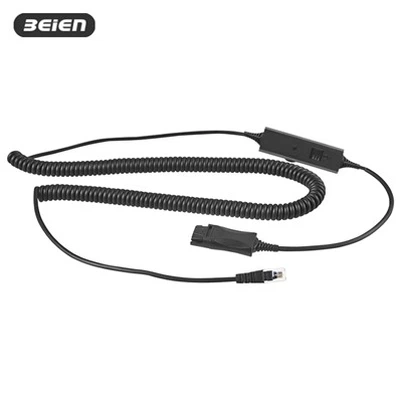
ٹوٹے ہوئے USB ہیڈسیٹ کو کیسے ٹھیک کریں
ایک پیغام چھوڑیں۔
مرحلہ 1: مسئلے کی تشخیص کریں۔
1. کیا ہیڈ فون سے کوئی آواز نہیں آرہی ہے؟ یا مائکروفون کام نہیں کررہا ہے؟
- ہیڈ فون کی جانچ کریں (سنیں): ہیڈ فون کو اپنے کمپیوٹر کے USB پورٹ میں پلگ کریں اور کچھ میوزک یا ویڈیو چلائیں۔ مثالی طور پر ، اپنے سسٹم کی آواز کی ترتیبات میں پلے بیک ڈیوائس کو ہیڈ فون پر تبدیل کریں۔
- مائکروفون (بولیں) کی جانچ کریں: اپنے کمپیوٹر کی "ریکارڈنگ ڈیوائس" کی ترتیبات کھولیں ، مائکروفون میں بات کریں ، اور دیکھیں کہ حجم کے اشارے پر ٹمٹمانے والے ہیں یا نہیں۔ آپ اس کی جانچ کے لئے "ساؤنڈ ریکارڈر" ایپ میں بلٹ - استعمال کرسکتے ہیں۔
2. چیک کریں کہ آیا یہ آلہ ہے یا ہیڈ فون جو پریشانی کا باعث ہے۔
- USB پورٹ کو تبدیل کریں: اپنے کمپیوٹر پر ایک اور USB پورٹ آزمائیں۔
- دوسرے کمپیوٹر پر ٹیسٹ کریں: ہیڈ فون کو دوسرے کمپیوٹر میں پلگ ان کریں اور ٹیسٹ کریں۔ یہ طے کرنے میں یہ سب سے اہم اقدام ہے کہ آیا ہیڈ فون ناقص ہیں یا اگر آپ کے کمپیوٹر کی ترتیبات میں کوئی مسئلہ ہے۔
- اپنے کمپیوٹر کو دوبارہ شروع کریں: بعض اوقات ایک سادہ سسٹم دوبارہ شروع کرنے سے ڈرائیور کی شناخت کے مسائل حل ہوسکتے ہیں۔
مرحلہ 2: سافٹ ویئر اور ترتیبات کی خرابیوں کا سراغ لگانا
1. سسٹم ڈیفالٹ ڈیوائس کو چیک کریں:
- Windows: Right-click the speaker icon in the lower-right corner -> Select "Sound Settings" ->"آؤٹ پٹ" اور "ان پٹ" حصوں میں ، یقینی بنائیں کہ آپ کے USB ہیڈسیٹ کو ڈیفالٹ ڈیوائس کے طور پر منتخب کیا گیا ہے۔
- macOS: Go to "System Preferences" -> "Sound" ->"آؤٹ پٹ"/"ان پٹ" ٹیبز اور اپنے USB ہیڈسیٹ کو منتخب کریں۔
2. درخواست کی ترتیبات کو چیک کریں: زوم اور ٹینسنٹ میٹنگ جیسی ایپس میں ، آڈیو کی ترتیبات پر جائیں اور اس بات کو یقینی بنائیں کہ آپ کے USB ہیڈسیٹ کو اسپیکر اور مائکروفون کے طور پر صحیح طریقے سے منتخب کیا گیا ہے۔
3. ڈرائیور (ونڈوز) کو اپ ڈیٹ یا دوبارہ انسٹال کریں:
- "ڈیوائس منیجر میں ،" تلاش کریں "آواز ، ویڈیو اور گیم کنٹرولرز" اور اپنے USB ہیڈسیٹ ڈیوائس کا پتہ لگائیں۔
- آپ اس پر کلک کرنے اور "اپ ڈیٹ ڈرائیور" یا "ان انسٹال ڈیوائس" (ان انسٹالنگ اور دوبارہ - کو منتخب کرنے سے ہیڈسیٹ کو دوبارہ انسٹال کرنے کی کوشش کر سکتے ہیں۔
مرحلہ 3: جسمانی معائنہ اور سادہ مرمت (مہارت اور اوزار پر ہاتھوں - کی ضرورت ہے)
اگر مسئلہ ہیڈ فون کے ساتھ ہے اور وہ وارنٹی سے باہر ہیں ، اور آپ کے پاس مہارت اور ضروری ٹولز پر کچھ ہاتھ - ہیں تو ، آپ خود ان کی مرمت پر غور کرسکتے ہیں ، حالانکہ یہ کسی حد تک مشکل ہوسکتا ہے۔
مسئلہ 1: خراب کیبل (سب سے عام)
ڈھیلا رابطہ/مختصر تار: مطلوبہ ٹولز: سولڈر ، ہیٹ سکڑنے والی نلیاں/موصل ٹیپ ، کینچی ، ہلکا (یا ہیٹ گن)۔
اقدامات:
- تباہ شدہ کیبل کو کاٹیں اور اندرونی تاروں (عام طور پر بائیں/دائیں آڈیو ، مائکروفون اور زمین) کو ظاہر کرنے کے لئے بیرونی میان کو چھلکا کریں۔
- متعلقہ رنگوں کی تاروں کو حل کریں اور انہیں گرمی سکڑنے والی نلیاں (یا ٹیپ سے لپیٹیں) سے موصل کریں۔
- آواز کی جانچ کریں اور تاروں کو محفوظ بنائیں۔
مسئلہ 2: خراب USB پلگ
- پرانے USB پلگ کو آسانی سے کاٹ دیں۔
- ایک نیا USB - ایک پلگ (آسانی سے آن لائن دستیاب) خریدیں۔
- کیبل کو چھینیں ؛ آپ کو چار تاروں (سرخ -} vcc ، سیاہ - gnd ، سفید - d+، سبز - d -) دیکھیں گے۔
- نئے پلگ کے لئے ہدایات پر عمل کریں اور نئے USB پلگ سرکٹ بورڈ پر متعلقہ کنیکٹرز کو چار تاروں کو سولڈر کریں۔
مسئلہ 3: ہیڈ فون پورٹ کا مسئلہ
- اگر نقصان ہیڈ فون اسپیکر کے قریب ہے تو ، ہیڈ فون ہاؤسنگ کو جدا کریں اور داخلی تاروں کو روکیں (یہ آپریشن پیچیدہ ہے اور اس میں احتیاط کی ضرورت ہے)۔
حتمی سفارش:
- اگر ہیڈسیٹ وارنٹی کے تحت ہے: مرمت یا متبادل کے لئے براہ راست خوردہ فروش سے رابطہ کریں۔
- اگر ہیڈسیٹ خود ہی سستا ہے: ٹولز اور وقت کی لاگت پر غور کرتے ہوئے تو ، USB ہیڈ فون کی نئی جوڑی خریدنے کی سفارش کی جاتی ہے۔
- اگر ہیڈسیٹ مہنگا ہے اور مسئلہ صرف کیبل کے ساتھ ہے تو ، یہ دیکھنے کے لئے پیشہ ور فون یا کمپیوٹر کی مرمت کی دکان سے مشورہ کریں کہ آیا اس کی مرمت کی جاسکتی ہے۔
کال سینٹر ہیڈسیٹس کا استعمال قابل استعمال استعمال ہوتا ہے جو بار بار استعمال کے تابع ہوتا ہے اور اس کی عمر ایک سے دو سال ہوتی ہے۔ ہیڈسیٹ اجزاء کو زیادہ تر نقصان میں سولڈرنگ شامل ہوتی ہے ، لہذا خود - مرمت کی سفارش نہیں کی جاتی ہے۔
کلیدی الفاظ: ہیڈسیٹ ، پی سی ہیڈسیٹ ، USB ہیڈسیٹ پی سی ، ہیڈ فون وائرڈ ، بہترین ہیڈ فون 2025 کے لئے مائکروفون